TexSlide 0.9.4 版本发布
TexSlide 0.9.4 版本现已发布!本次更新带来了多项编辑与排版能力增强,包括文字/公式透明度、母版视图增强、主题颜色管理与侧边栏能力扩展,并包含多项性能优化与问题修复。
文字与公式透明度
在制作内容层级更复杂的幻灯片时,透明度常用于弱化辅助信息、增强层次感。现在,文本(含下划线、删除线等)与公式都支持透明度设置,并且在导出为 PDF 后也能正确保留透明度效果。
使用方法
可以在以下位置设置透明度:
- 侧边栏:属性 → 字符 → 透明度
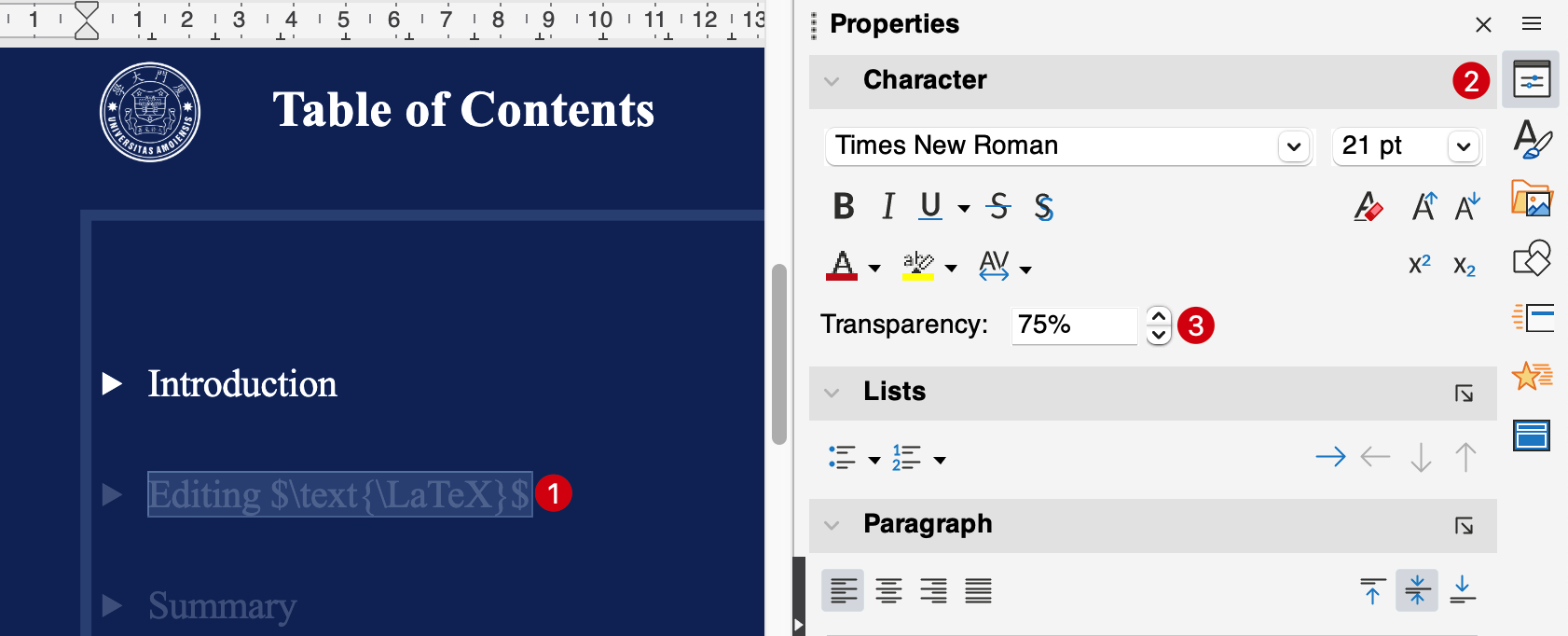
在“属性 → 字符”中设置透明度
母版视图增强
在需要统一版式、反复复用页面模板的场景里,母版是效率最高的方式之一。本次更新进一步增强了母版视图:支持复制/粘贴母版,并可以通过拖拽直接调整母版顺序。
使用方法
您可以通过多个入口进入母版视图:
- 菜单栏:视图 → 母版幻灯片
- 工具栏:母版视图图标
- 侧边栏:属性 → 幻灯片 → 母版视图
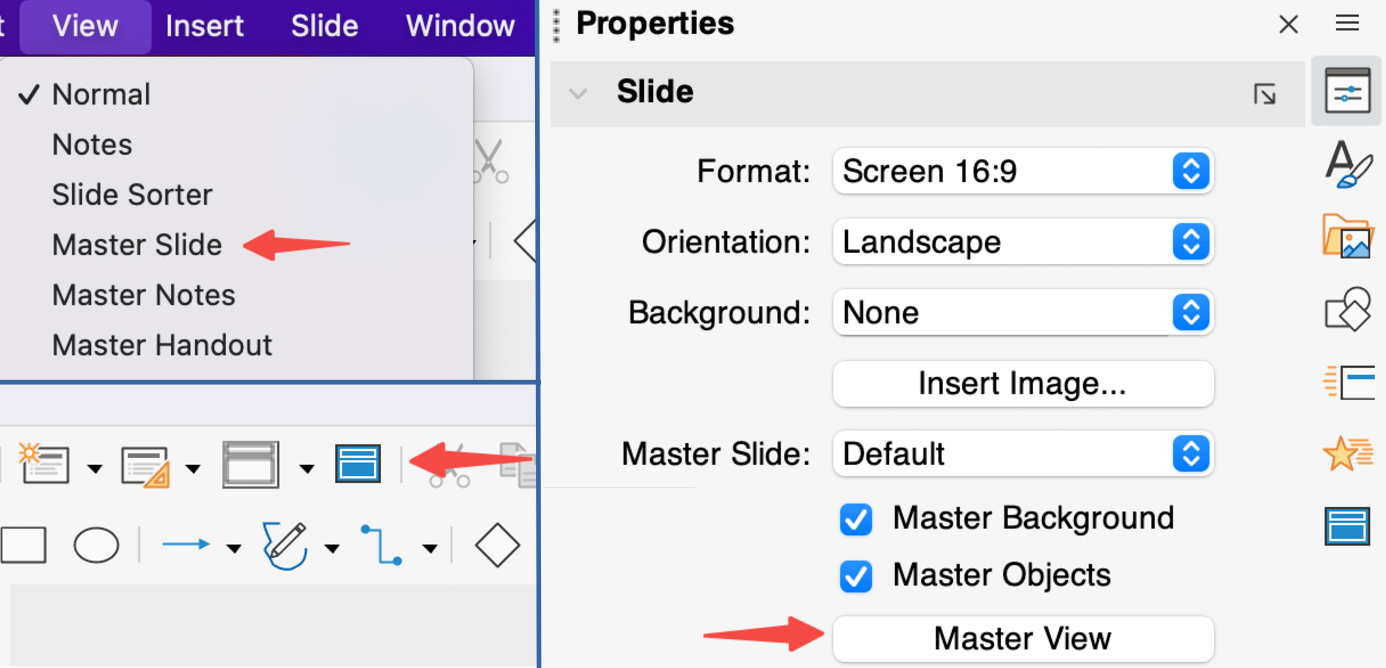
母版视图的 3 种入口:菜单栏、工具栏与侧边栏
在母版视图中,您可以:
- 复制/粘贴母版(快速复用已有母版样式)
- 拖拽母版缩略图来调整母版顺序
复制、粘贴与拖拽调整母版顺序
应用到具体幻灯片
母版制作完成后,需要通过以下方法为当前幻灯片选择具体的母版:
- 侧边栏:属性 → 幻灯片 → 母版幻灯片
注意:下方的 布局 不与母版绑定。
为幻灯片选择并应用母版
主题颜色管理
为了更方便地统一管理演示文稿的配色体系,本次更新新增了“主题颜色”对话框,支持新增、编辑与删除主题色。主题颜色由 12 个基础色组成,并自动生成多档变化色;颜色以 RGB 值定义,并会随文档保存,确保在不同设备上显示一致。
建议用法
主题颜色可以应用在多个地方,例如:
- 幻灯片背景(含背景图片/背景元素的配色)
- 形状填充与描边
- 文字颜色
建议尽量用主题颜色来完成主要配色:需要整体换色或统一风格时,只需调整主题颜色即可批量生效。
使用方法
- 菜单栏 幻灯片 → 主题颜色
应用主题颜色
侧边栏功能扩展:样式
本次更新恢复了“样式”面板,方便您统一管理样式并复用到不同对象上,减少逐个对象重复设置带来的工作量。
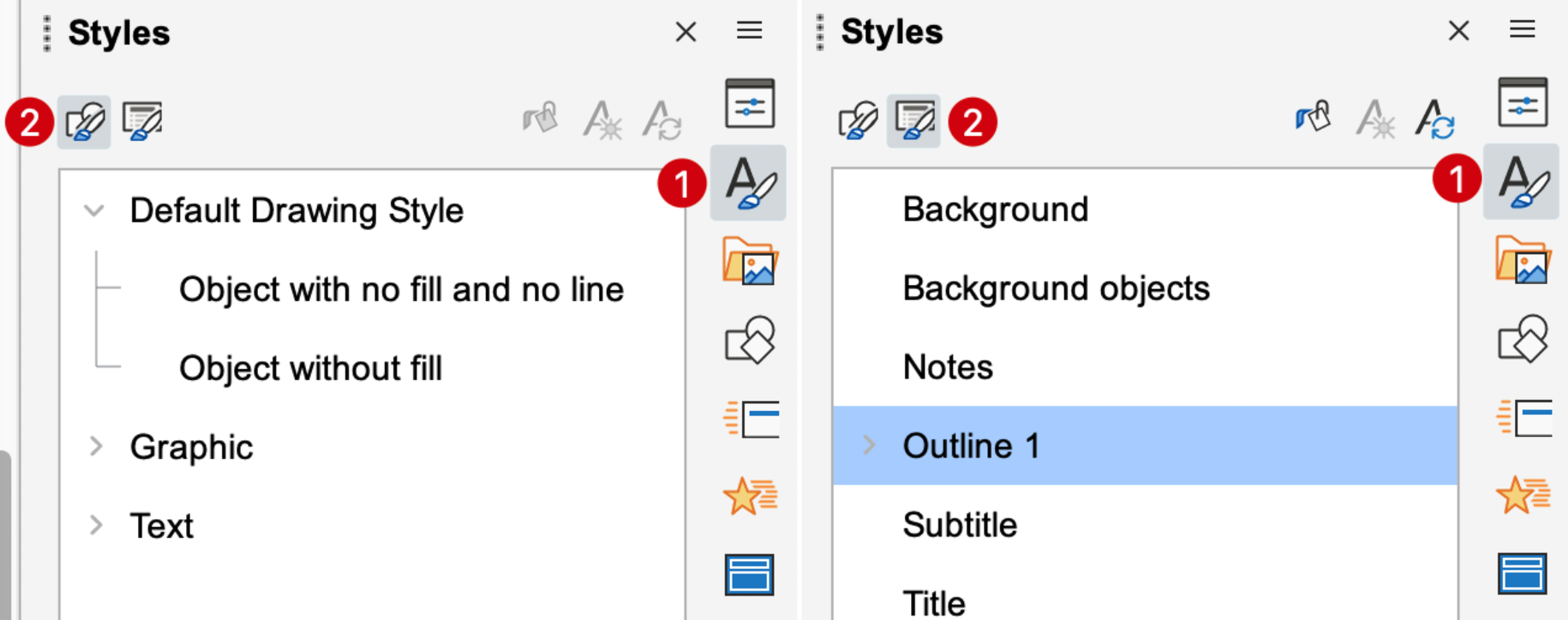
绘图样式与演示文稿样式
绘图样式
绘图样式主要作用于手动插入/绘制的对象(形状、线条、箭头、普通文本框等)。新建对象会继承“默认绘图样式”,也可以为对象应用其他绘图样式。常见可统一的属性包括:线条/箭头、填充与透明度、阴影,以及形状内文字的字体、字号、颜色与对齐方式等。
您可以通过以下方式修改:
- 侧边栏 → 样式:切换到“绘图样式”分类,找到需要调整的样式(例如默认绘图样式),右键选择“新建/修改样式”
- 对象右键:对新建的文本框或形状右键,选择“编辑样式”
如果希望在同一份文档中保存多套图形风格,可以在侧边栏 → 样式 中新建绘图样式并保存;选中对象后,双击某个样式即可应用。
演示文稿样式
演示文稿样式主要作用于布局占位符中的自动文本框(标题、副标题、提纲等)。修改后会对使用对应母版的幻灯片全局生效,适合统一标题与正文层级、项目符号、缩进与间距等排版规则。
您可以通过以下方式修改:
- 侧边栏 → 样式:切换到“演示文稿样式”分类,找到标题、提纲等样式,右键“编辑样式”
- 占位符右键:在当前幻灯片或母版中选中占位符,右键“编辑样式”
- 在母版幻灯片中编辑:进入母版幻灯片,直接选中占位符并修改其样式
编辑演示文稿样式
注意事项:
- 演示文稿样式与母版幻灯片绑定。切换到另一套母版后,需要在对应母版下重新调整样式。
- 如果有中英文混合输入,建议在样式中同时设置“西文字体”和“亚洲字体”,以避免字体显示不一致。
侧边栏功能扩展:文本属性
新增“文本属性”侧边栏,让排版更高效。文本与框的适应关系、文本到边框的距离等细节设置,现在可以更集中地在侧边栏完成。
当前行内 LaTeX 公式在编辑与渲染时会共用同一文本框高度。由于编辑时显示的是源码,通常需要比渲染结果更高的文本框;如果文本框设置了填充色,在渲染时可能会出现一块多余的色块留白。
临时解决办法:取消 高度适应文本,并手动调整文本框高度,使渲染效果更贴合内容。
使用方法
选中文本框或形状后,在侧边栏进入:
- 属性 → 文本属性
常用选项说明
- 宽度适应文本:框的宽度随文本内容变化
- 高度适应文本:框的高度随文本内容变化
- 文本适应框架:文本随框架大小自动缩放/适应
- 到边框的距离:设置文本与边框的内边距(留白)
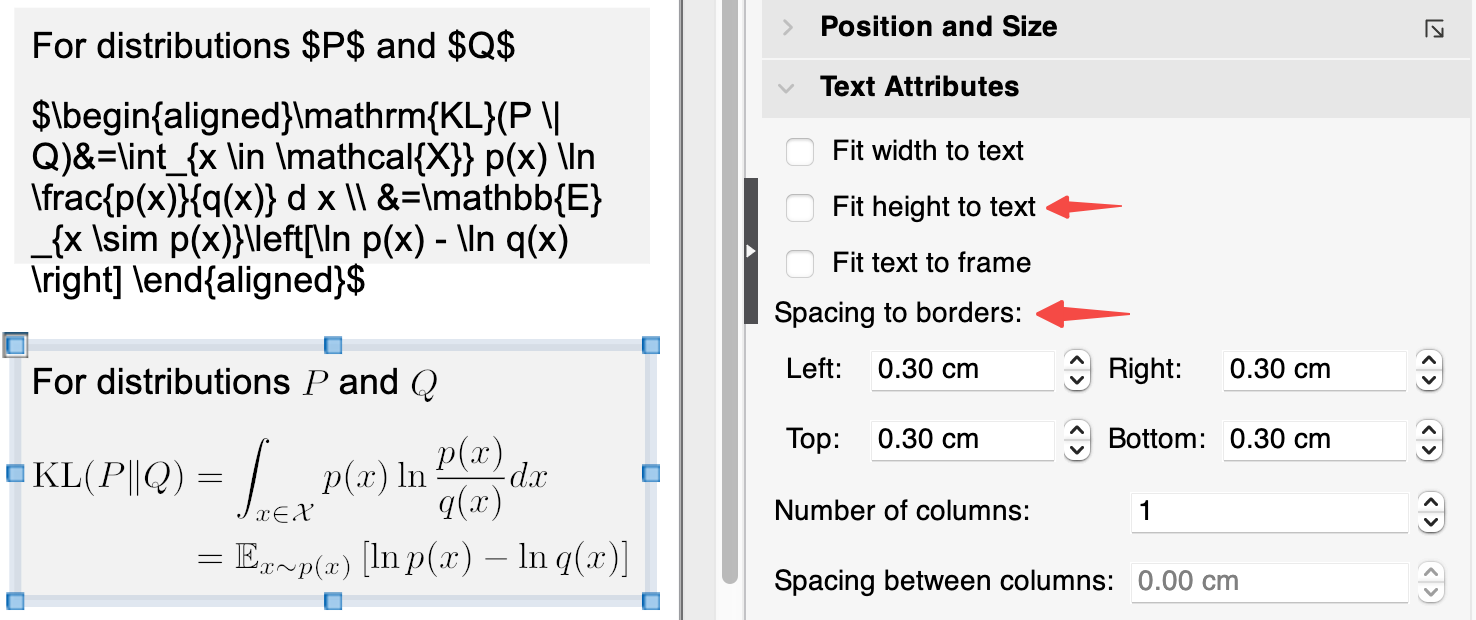
文本属性设置
其他改进与修复
智能项目符号
为了让列表排版更一致,智能项目符号默认使用 NotoSansSymbols2 字体。项目符号的高度、大小、颜色与透明度会随文字自动对齐并同步变化,不同字号、不同强调样式下也能保持稳定的视觉效果。
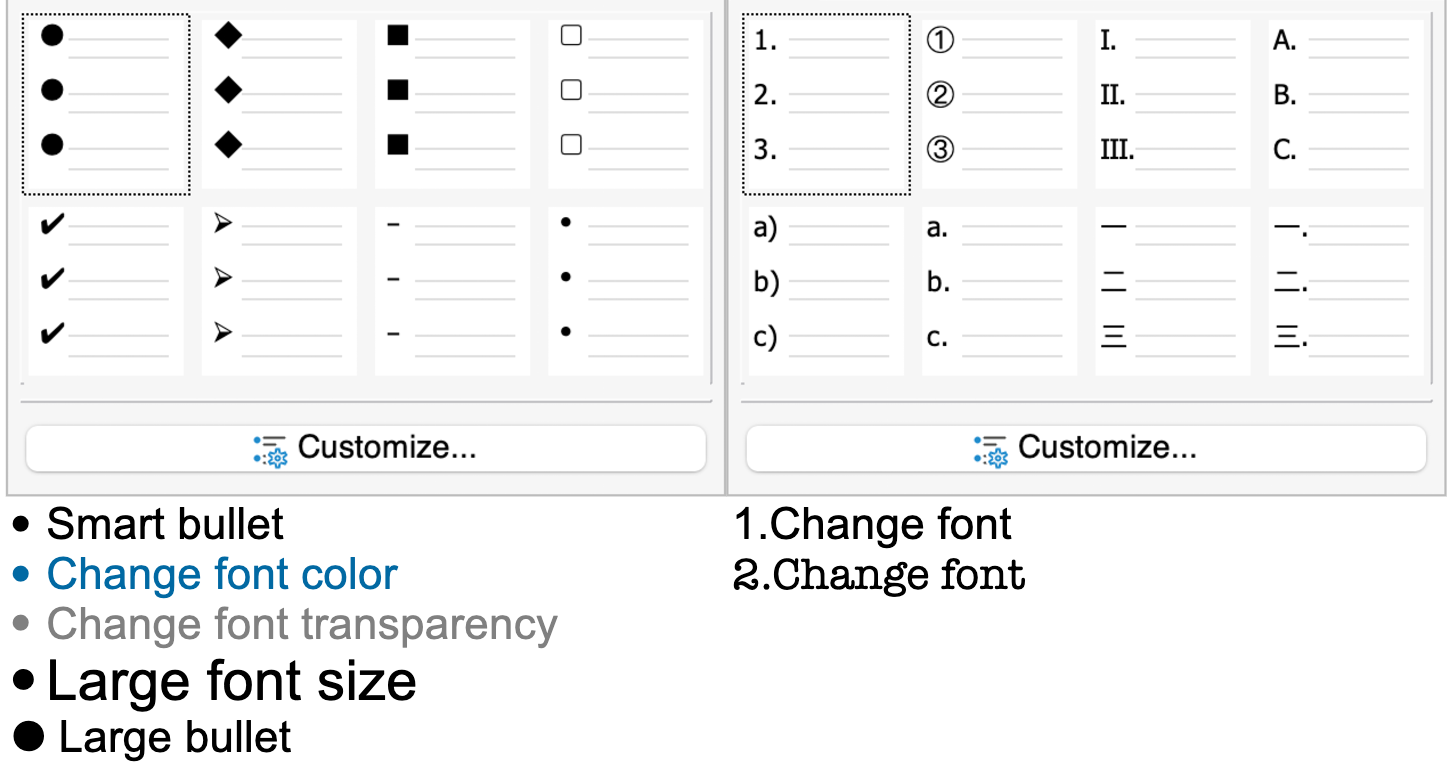
智能项目符号随文字自动对齐并同步变化
SVG 性能优化
提升包含线性/径向渐变的 SVG 渲染性能,同时让渐变过渡更自然。
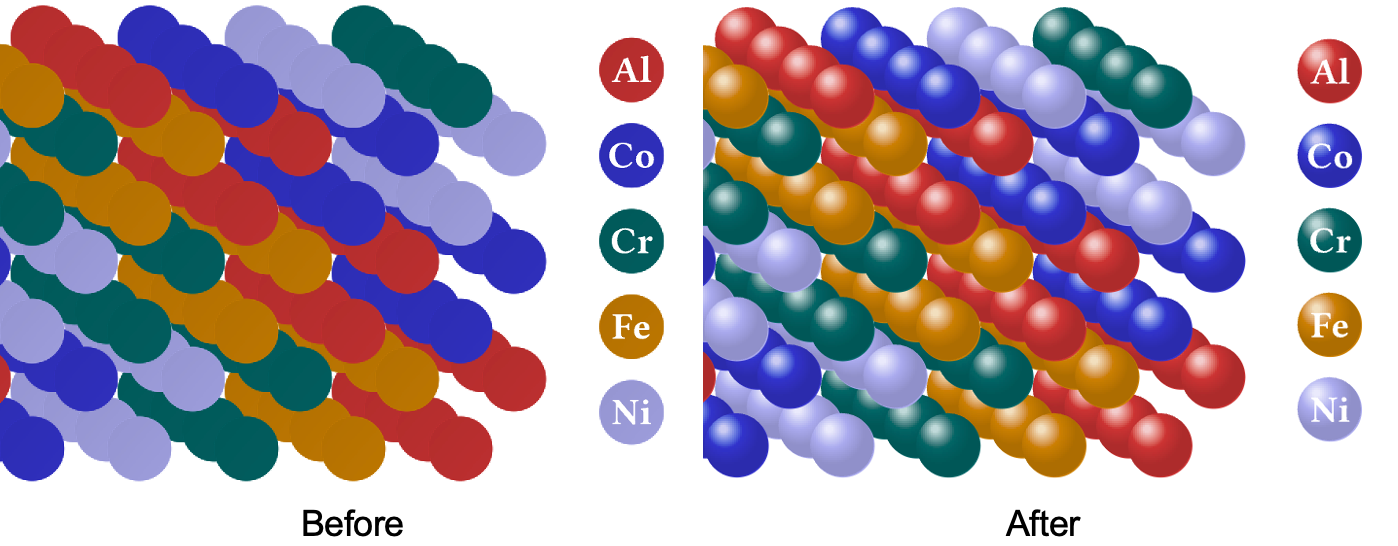
径向渐变 SVG 渲染效果
视频播放与编辑优化
提升放映模式下的视频播放流畅度,并修复编辑模式拖拽视频时的残影问题。
拖拽残影修复
其他
- 细小对象操控:优化极小图形的选中与移动;移动时自动精简控制柄(仅显示四角),定位更精准
- 文字排版算法:优化超链接自动换行逻辑,并修复多语言混排时的字体显示问题
- 公式导出修复:修复带中文的公式导出 PDF 后不显示的问题
- Windows 高 DPI 修复:修复 Windows 系统下高 DPI 屏幕侧边栏“形状”面板间距异常问题