当前文稿的所有 LaTeX 内容共享统一的导言区(Preamble),这确保全文稿的样式、宏包与命令保持一致。
我们建议您在新建文稿后,首先按照文档说明完成导言区配置,以便:
✅ 后续文档中的所有示例均可正常编译与演示。
✅ 官网视频教程中的效果能在您的环境中复现。(点击下载官网视频对应的演示文稿 )
操作步骤
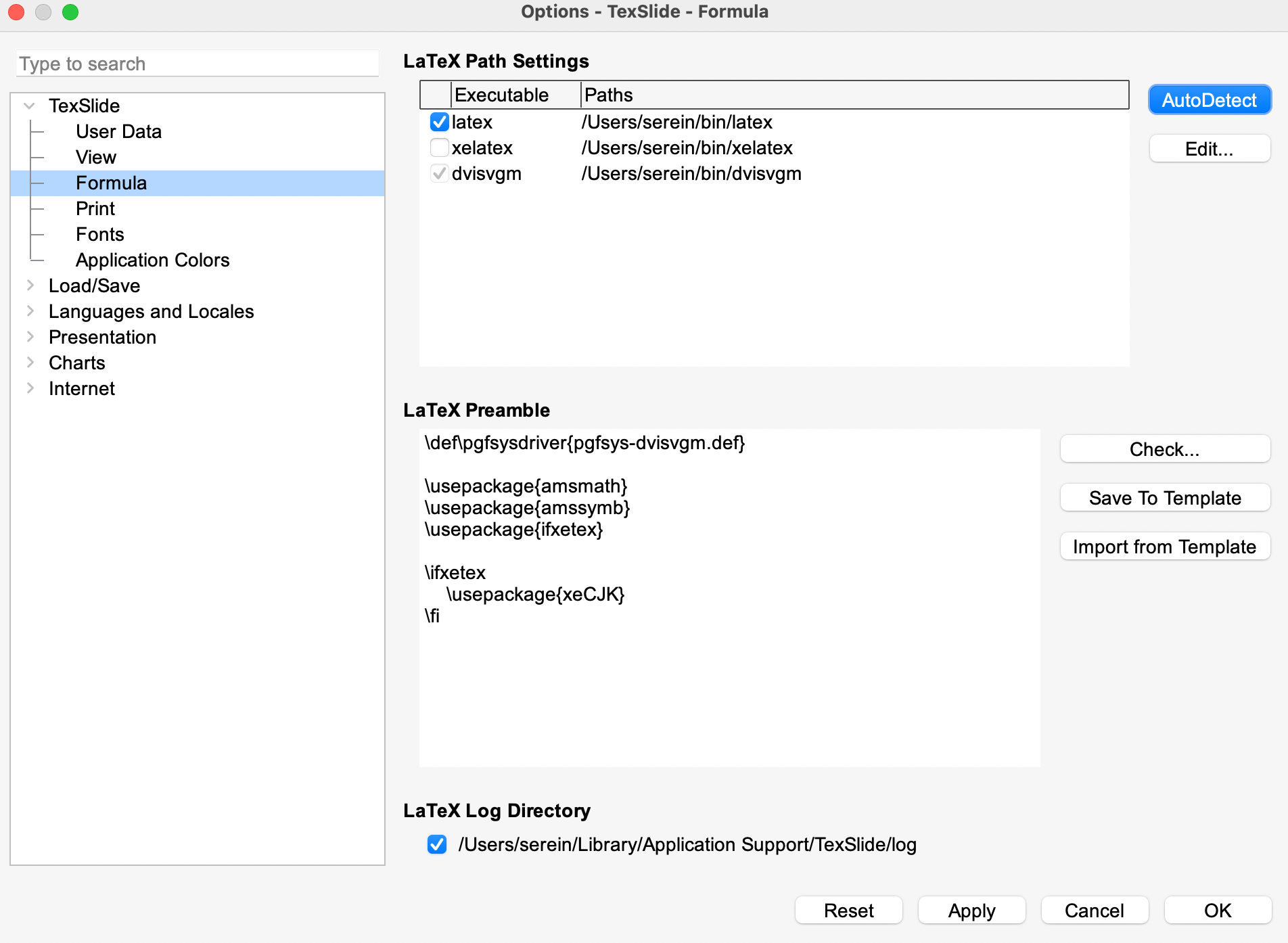
- 点击菜单栏的 TexSlide -> Preferences,在弹出的
Options面板中,选择 TexSlide -> Formula。 - 如图所示,在右侧的 LaTeX Preamble 区域中设置文件的全局导言。
导言内容
TexSlide 设置了默认导言,内容如下:
\def\pgfsysdriver{pgfsys-dvisvgm.def}

\usepackage{amsmath}
\usepackage{amssymb}
\usepackage{ifxetex}

\ifxetex
    \usepackage{xeCJK}
\fi
您可以根据需求自定义当前文件的全局导言,以下是一个结构化示例。
建议您在新建文稿后,首先以此示例配置导言。这能确保文档内的所有代码示例及官网视频演示均可正常运行和测试。
% ========================
% 1. Driver Setup (Highest Priority)
% ========================
\def\pgfsysdriver{pgfsys-dvisvgm.def}

% ========================
% 2. Base Toolkit
% ========================
\usepackage{amsmath}
\usepackage{amssymb}
\usepackage{ifxetex}
\usepackage{multirow}
\usepackage{xcolor}

% ========================
% 3. Document Content Packages
% ========================
\usepackage{algorithm}
\usepackage{algpseudocode}
\usepackage{booktabs}
\usepackage{caption}

% ========================
% 4. Domain-Specific Packages
% ========================
\usepackage{chemfig}
\usepackage{mhchem}

% ========================
% 5. Graphics & Visualization Packages (Post-Driver)
% ========================
\usepackage{pgfplots}
\usepackage{tikz}
\pgfplotsset{compat=1.18}
\usepgfplotslibrary{fillbetween}

% ========================
% 6. Custom Macros
% ========================
\definecolor{myBlue}{RGB}{18,125,230}
\newcommand{\mbf}{\mathbf}

% ========================
% 7. Conditional Loading (Lowest Priority)
% ========================
\ifxetex
    \usepackage{xeCJK}
\fi
\def\pgfsysdriver{pgfsys-dvisvgm.def} 必须设置在导言区最前面,以确保正确的 SVG 渲染。
检查导言
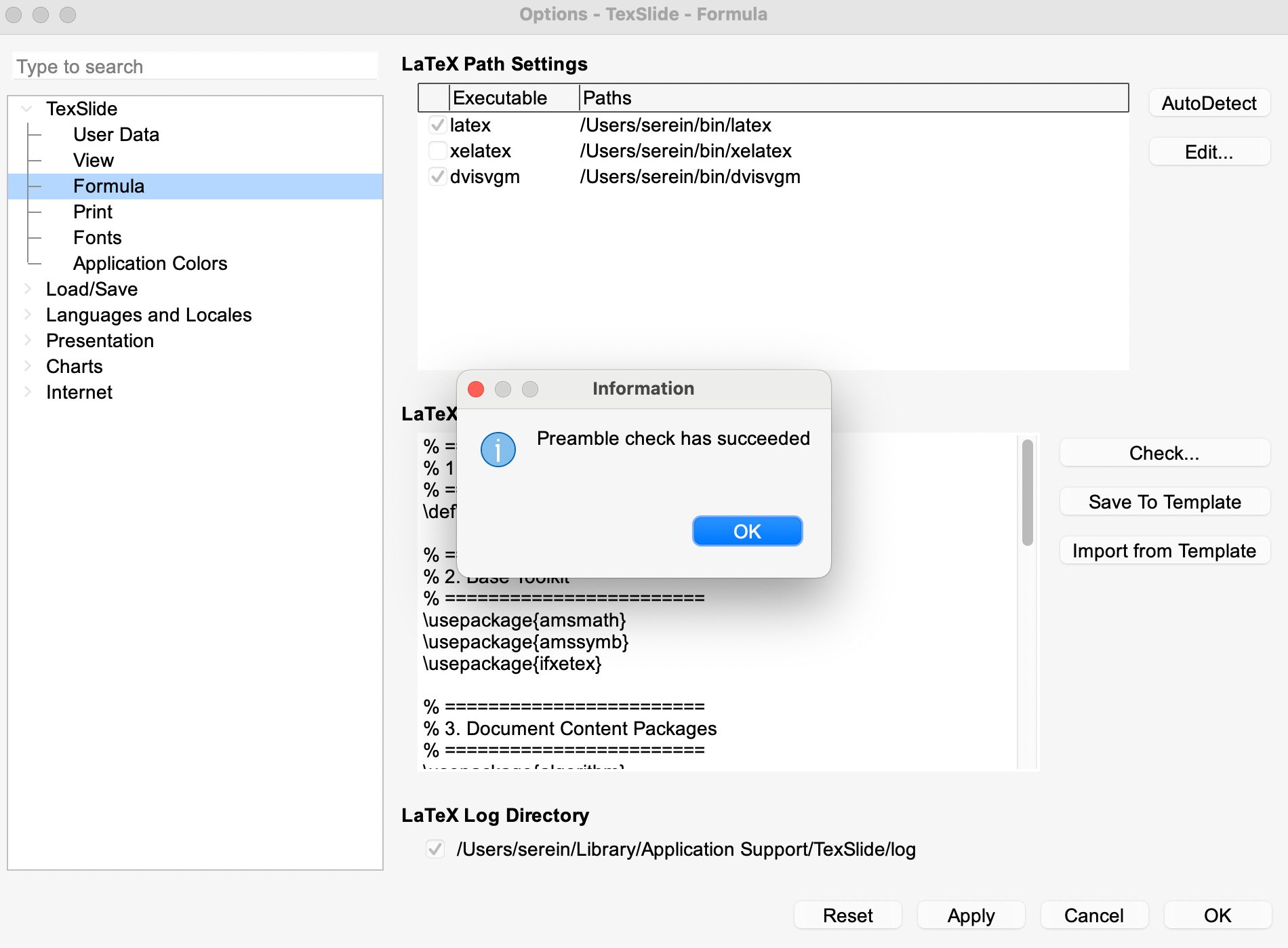
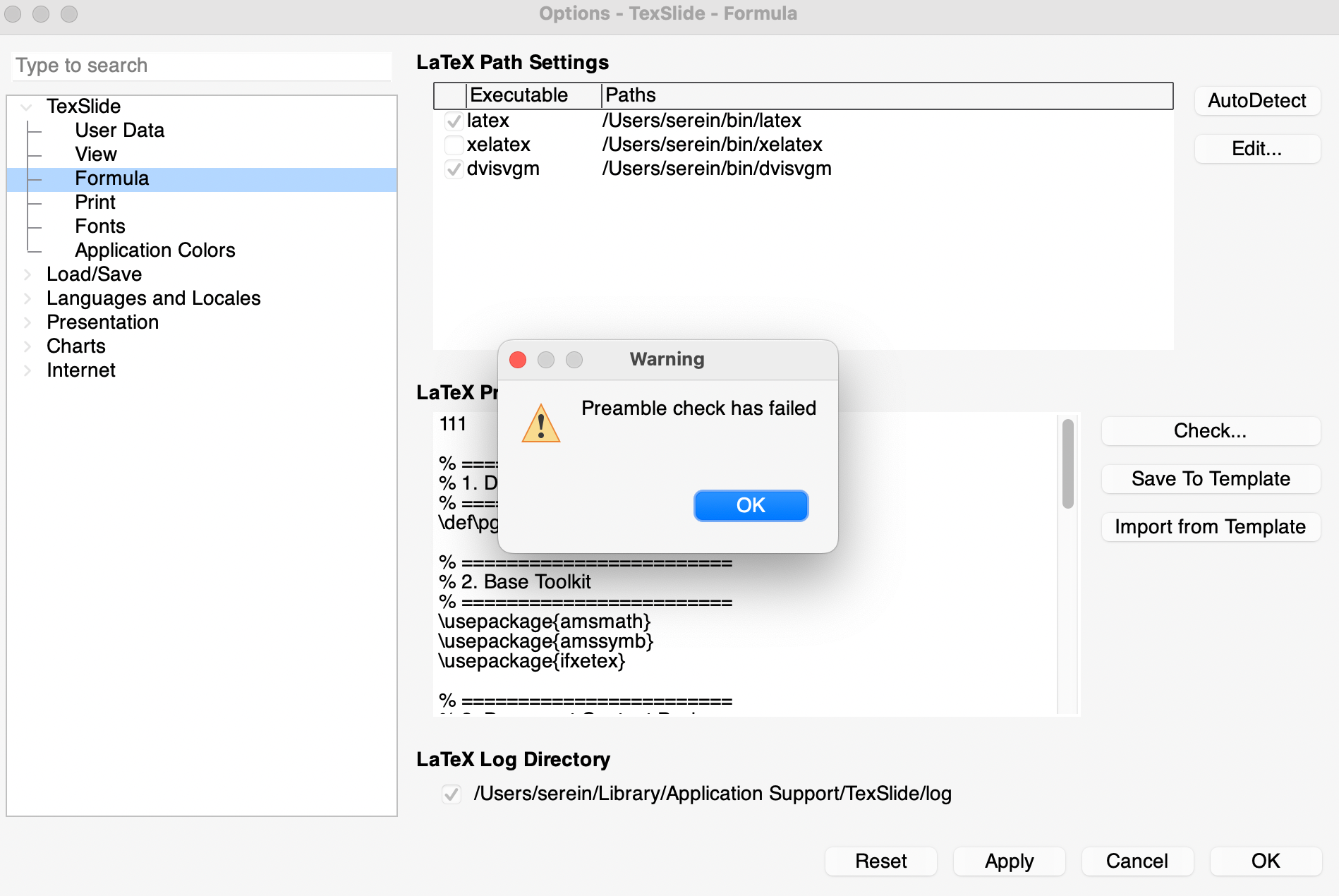
点击 Check,TexSlide 将检查导言区语法并验证宏包可用性。
- 如图所示,导言语法检查成功,提示
Preamble check has succeeded:
- 如图所示,导言语法检查失败,提示
Preamble check has failed:
模版管理
操作步骤
- 点击 Save To Template,将当前导言保存为模板导言。
- 点击 Import from Template,当前导言将被模版导言替换。