成功购买授权后,您需要激活设备才能使用 TexSlide 的完整功能。
激活设备
准备激活信息
- 登录 TexSlide 官网 ,进入控制台
- 在个人资料页面复制您的注册邮箱地址
- 在我的授权页面复制您的许可证标识码
执行激活操作
- 在 TexSlide 中点击菜单栏 Help → Activate TexSlide
- 在弹出的激活面板中填写您的邮箱和许可证标识码
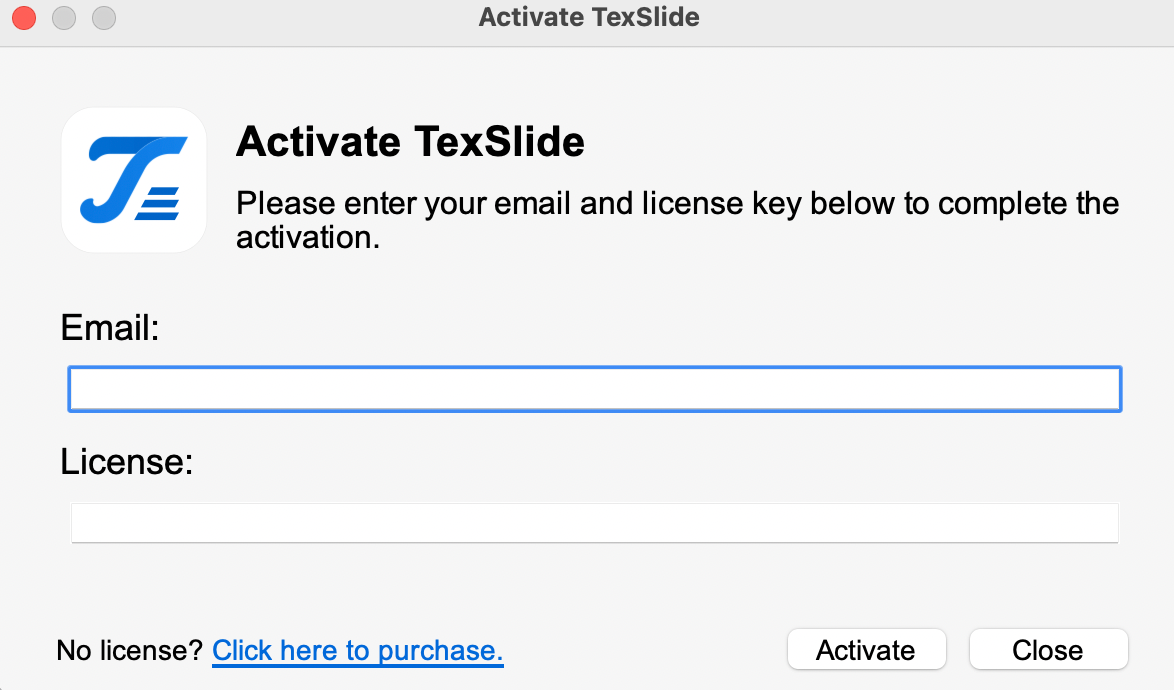
- 点击Activate完成激活
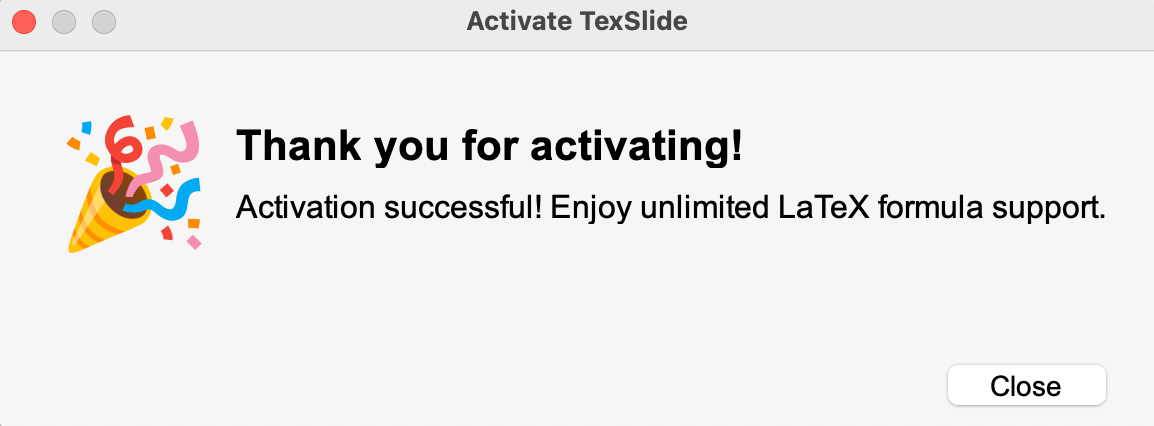
验证激活状态
激活成功后,通过菜单栏 Help → About TexSlide 查看设备激活信息,确认授权状态为已激活。
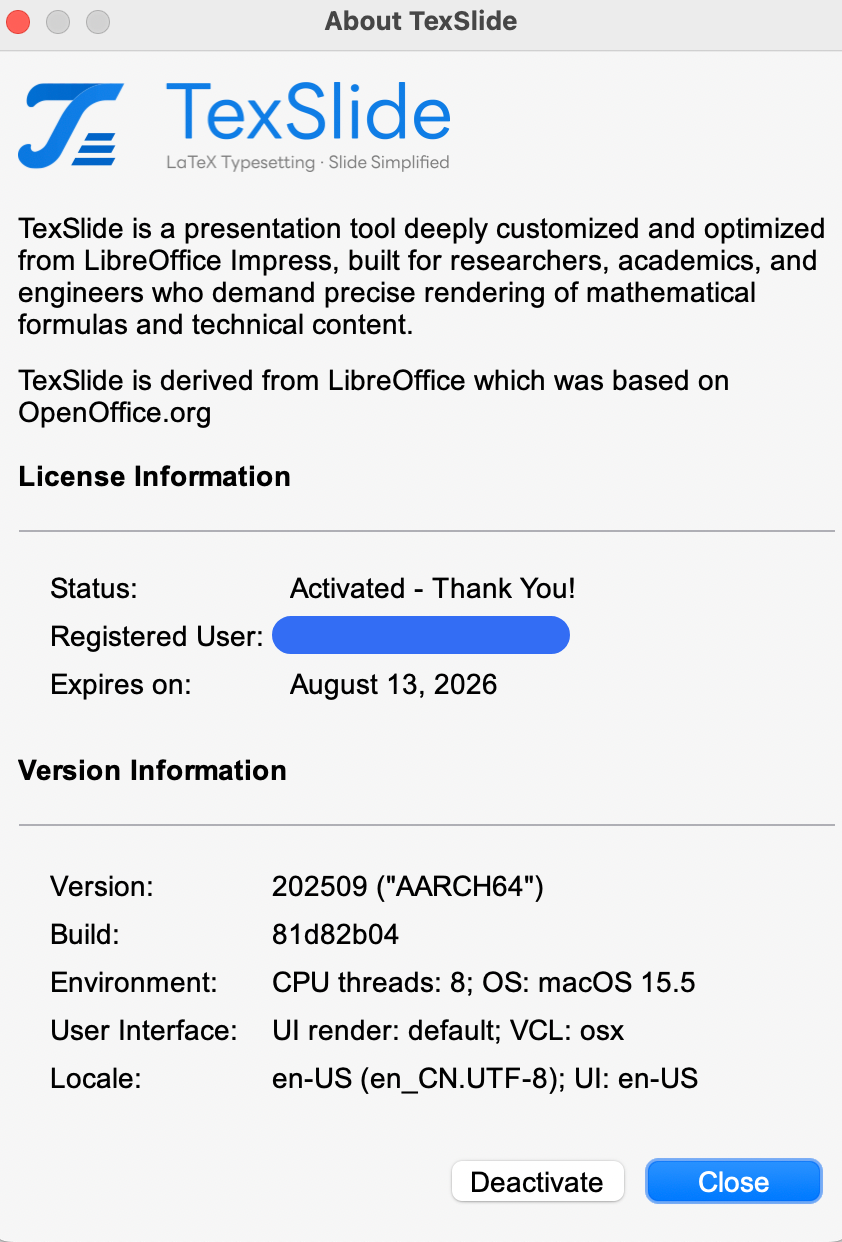
反激活设备
当您需要更换设备时,可以通过以下方式反激活:
在 TexSlide 中反激活
- 点击菜单栏 Help → About TexSlide
- 在信息面板中点击 Deactivate 按钮
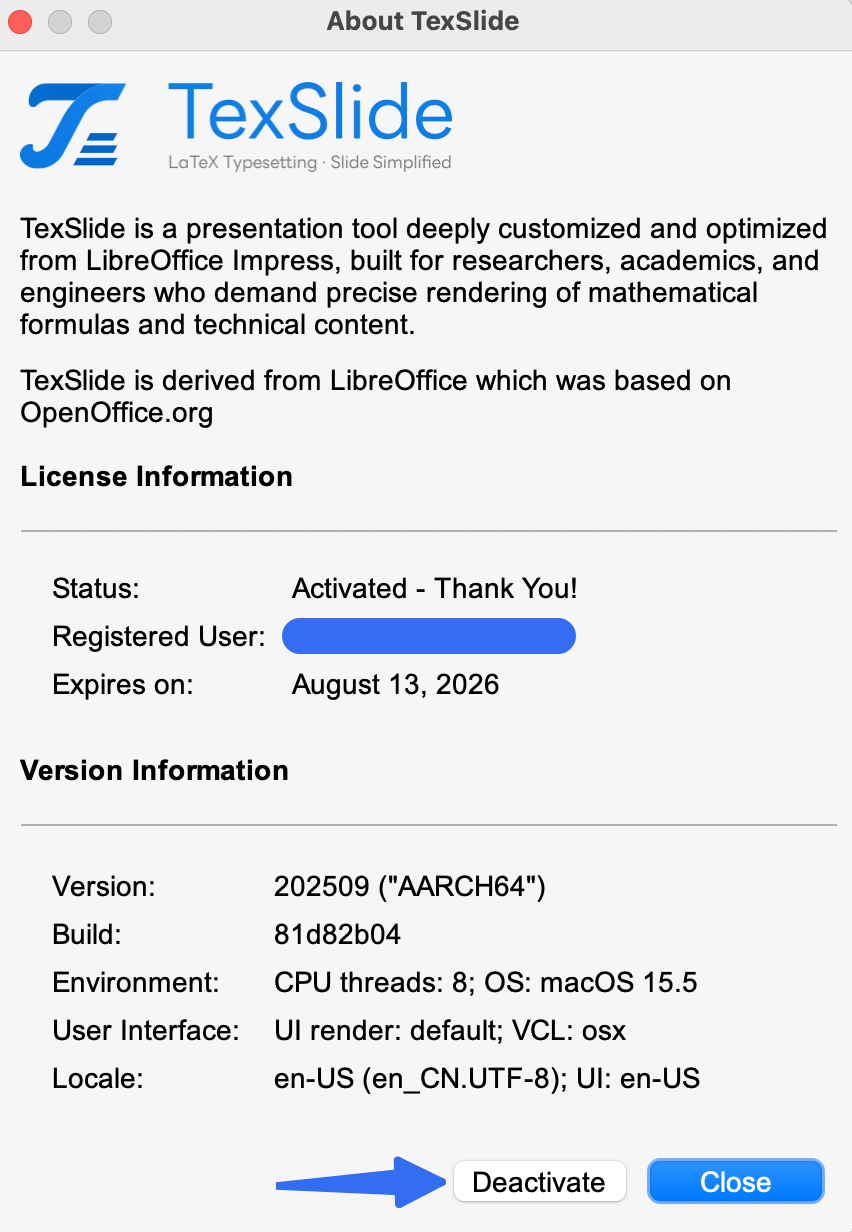
- 确认执行反激活
通过官网控制台反激活
- 登录 TexSlide 官网 ,进入控制台
- 在控制台左侧导航栏点击我的授权,在右侧页面查看授权条目
- 选择授权条目,点击管理设备
- 找到需要移除的设备,点击删除图标
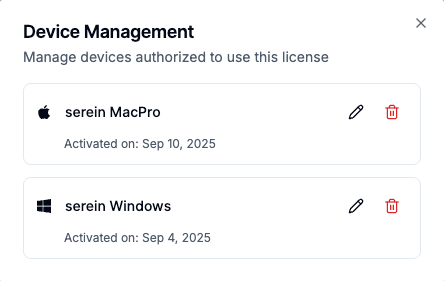
- 确认移除设备操作
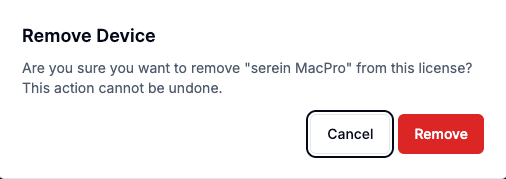
确认反激活
反激活操作完成后,您可以在我的授权页面实时查看设备变化。如图所示,设备 serein MacPro 反激活前后的对比:
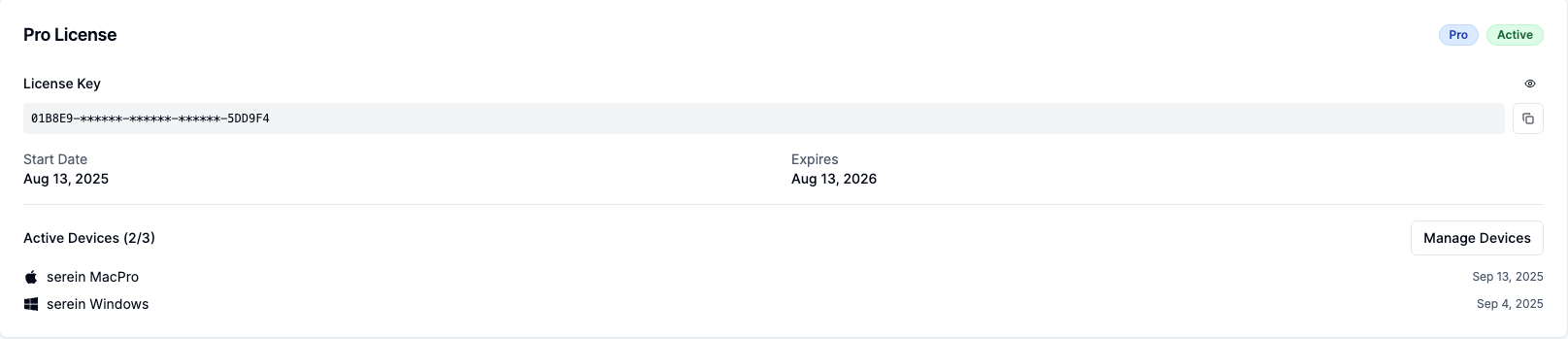

每个授权许可证最多支持同时激活 3 台设备。更换设备前,请确保已反激活旧设备以释放激活名额。如果激活过程中遇到问题,请检查网络连接并确认输入的邮箱和许可证信息准确无误。如问题持续,请联系技术支持。