下载安装
访问 TexSlide 官网 ,根据您的操作系统下载对应的安装包并完成安装。
配置引擎
LaTeX
在安装 TexSlide 后,需要正确配置 LaTeX 编译引擎的路径。
选择引擎
根据您的演示文稿需求选择合适的编译引擎。
| 编译引擎 | 推荐场景 | 特点说明 |
|---|---|---|
| latex | 纯英文文档 | 传统的 PDFTeX 引擎,兼容性极佳,适合仅包含英文和数学公式的文档。 |
| xelatex | 多语言文档 | 现代的 XeTeX 引擎,现代字体系统,支持中文、日文等 Unicode 字符。 |
配置步骤
- 点击菜单栏的 TexSlide -> Preferences,在弹出的
Options面板中,选择 TexSlide -> Formula。 - 如图所示,在右侧的 LaTeX Path Settings 区域中设置 LaTeX 的路径。
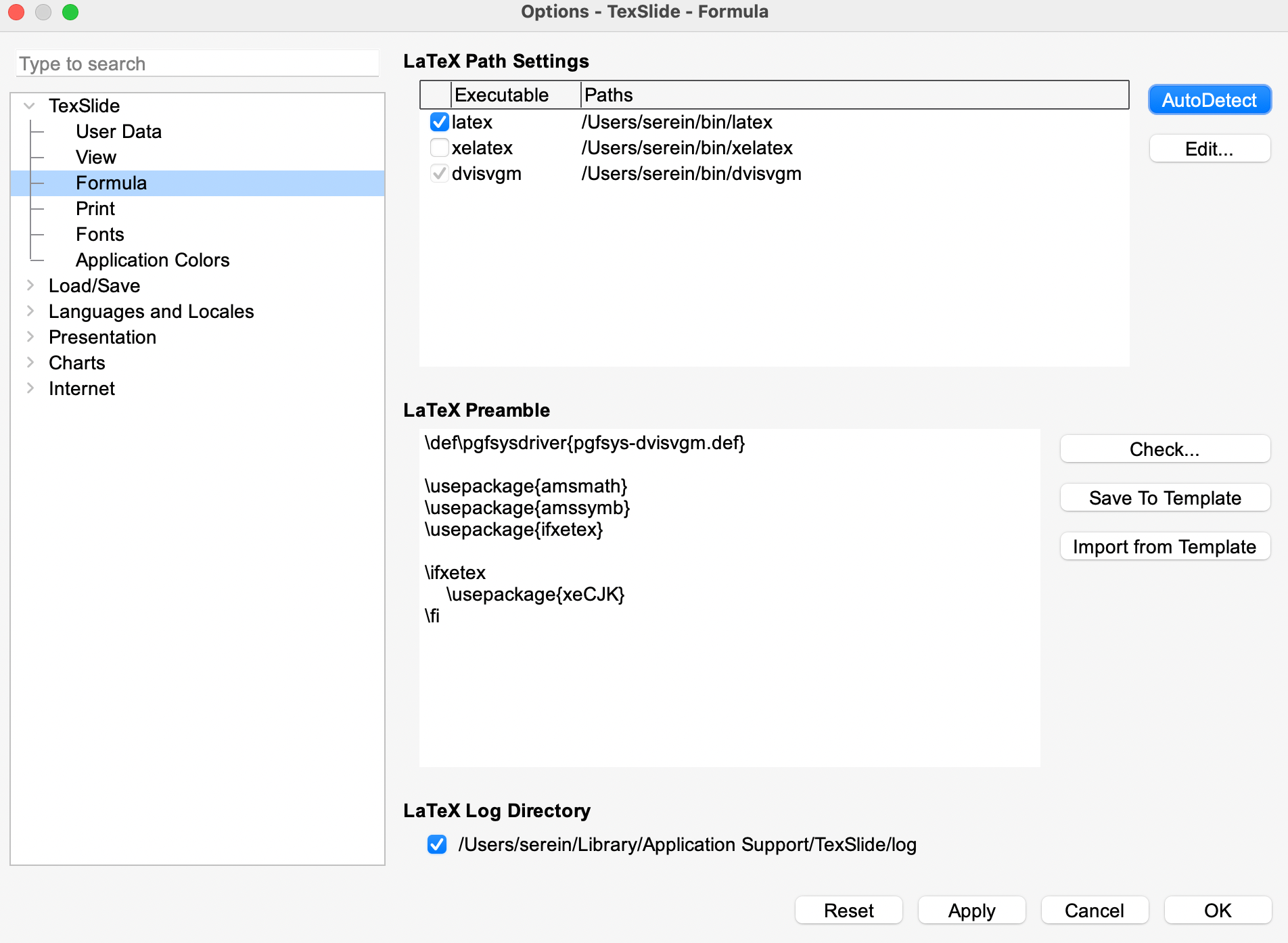
- 点击 AutoDetct,TexSlide 将自动搜索系统中已安装的
latex、xelatex、dvisvgm的可执行文件的路径。 - 如果自动检测失败,点击 Edit,分别手动设置
latex、xelatex、dvisvgm的可执行文件的完整路径。
- 根据需求,选择
latex和xelatex其中一个作为编译引擎。 - 设置完成后,点击 Apply,TexSlide 将校验设置的 LaTeX 是否可用。如果路径设置错误,会弹出
Warning对话框,提示The path of latex is not correct!。
Typst
如果您希望在 TexSlide 中使用 Typst 排版,请确保已安装 Typst 编译器,并在设置中配置其可执行文件的正确路径。
配置步骤
- 点击菜单栏的 TexSlide -> Preferences,在弹出的
Options面板中,选择 TexSlide -> Formula。 - 如图所示,在右侧的 LaTeX Path Settings 区域中设置 Typst 的路径。
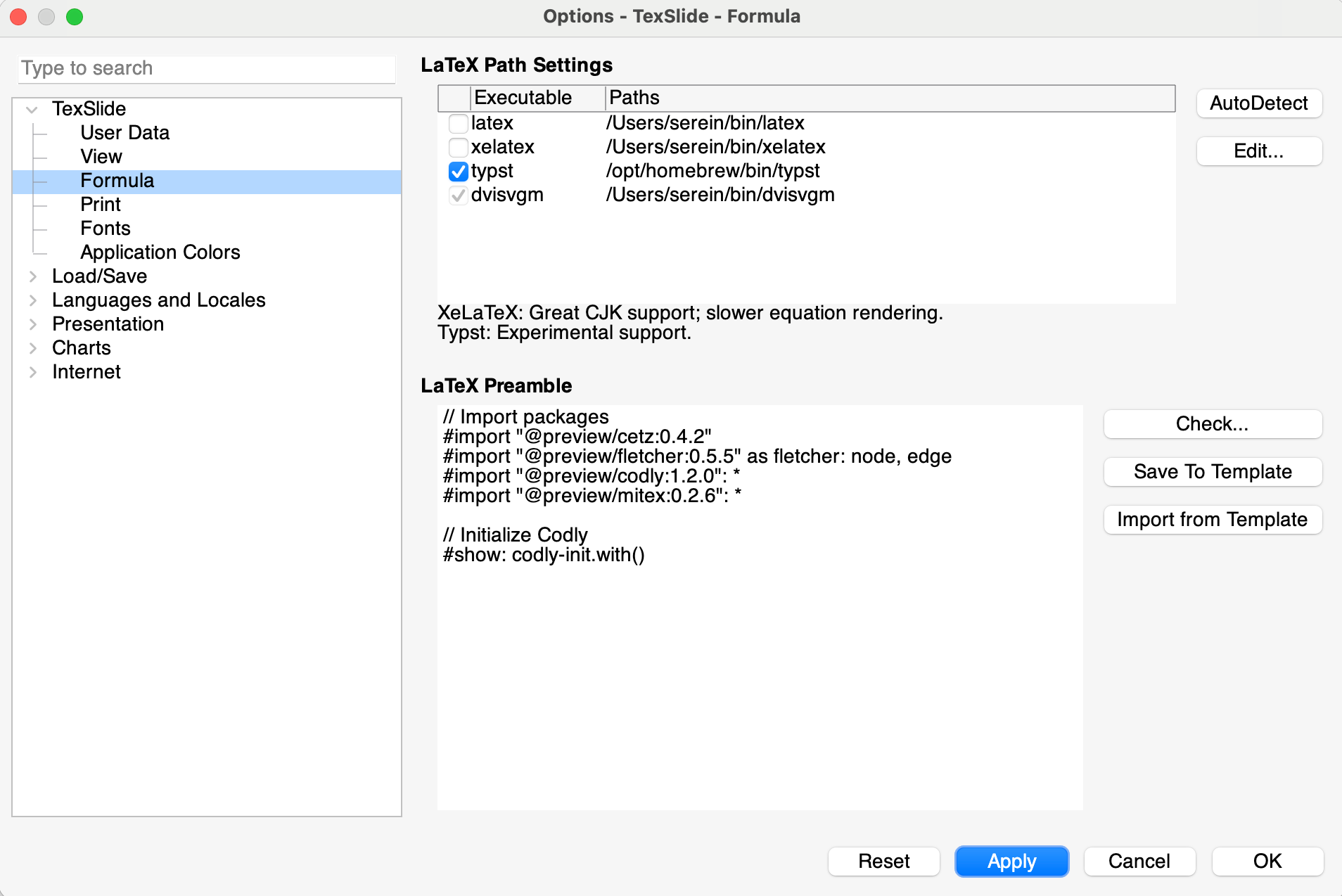
- 点击 AutoDetct,TexSlide 将自动搜索系统中已安装的
typst的可执行文件的路径。 - 如果自动检测失败,点击 Edit,手动设置
typst的可执行文件的完整路径。
- 设置完成后,点击 Apply,TexSlide 将校验设置的 Typst 是否可用。如果路径设置错误,会弹出
Warning对话框,提示The path of typst is not correct!。
设置语言
TexSlide 当前支持英文与简体中文两种界面语言。默认与您的操作系统语言设置保持一致。
设置步骤
- 点击菜单栏的 TexSlide -> Preferences,在弹出的
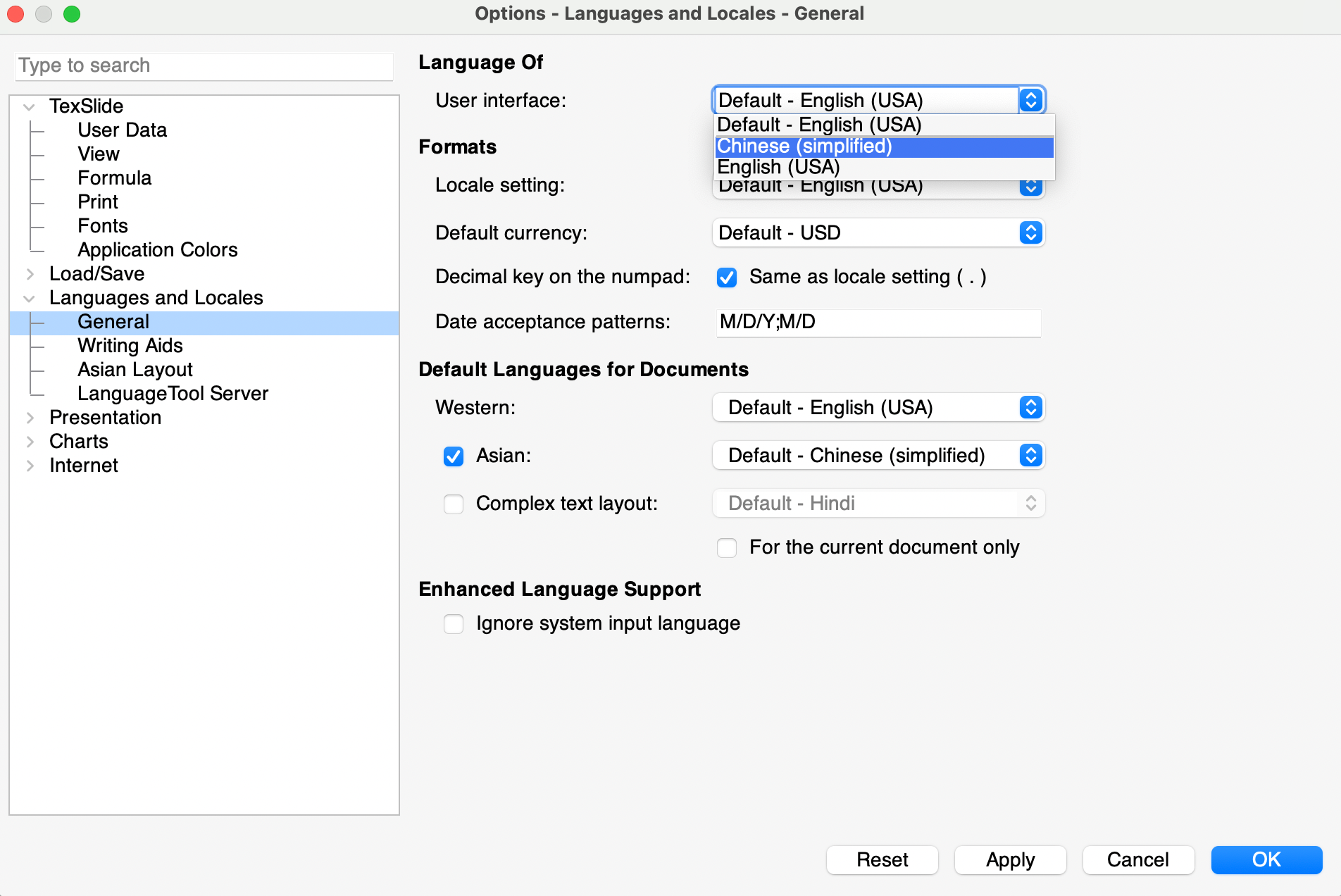
Options面板中,选择 Languages and Locales -> General。 - 如图所示,在右侧的 Language Of -> User interface 下拉菜单中,选择 English(USA) 或 Chinese(simplified) 即可完成设置。
- 设置完成后,点击 Apply,并重新启动 TexSlide。新语言设置将在重启后生效。