TexSlide 0.9.6 版本发布
TexSlide 0.9.6 版本现已发布!本次更新取消独立公式数量限制,改进公式编辑体验,新增参考文献管理和窗口化放映,并优化幻灯片缩略图体验。
公式编辑改进与免费额度调整
弹出式公式编辑器
文本内公式支持行内模式和行间模式,可以与同一个文本框中的文字一起排版。在旧版本中,编辑公式时需要直接在文本框中修改源码,退出编辑后才能看到渲染结果。由于源码与渲染后的公式占用空间不同,周围文字的位置可能随之变化,难以在编辑时判断最终的排版效果。
本次更新新增了弹出式公式编辑器。点击文本内公式即可在独立的编辑器中修改源码,渲染后的公式仍显示在文本框中,便于在编辑时对照幻灯片的实际排版。公式编辑器左下角会标示当前公式为行内或行间模式。
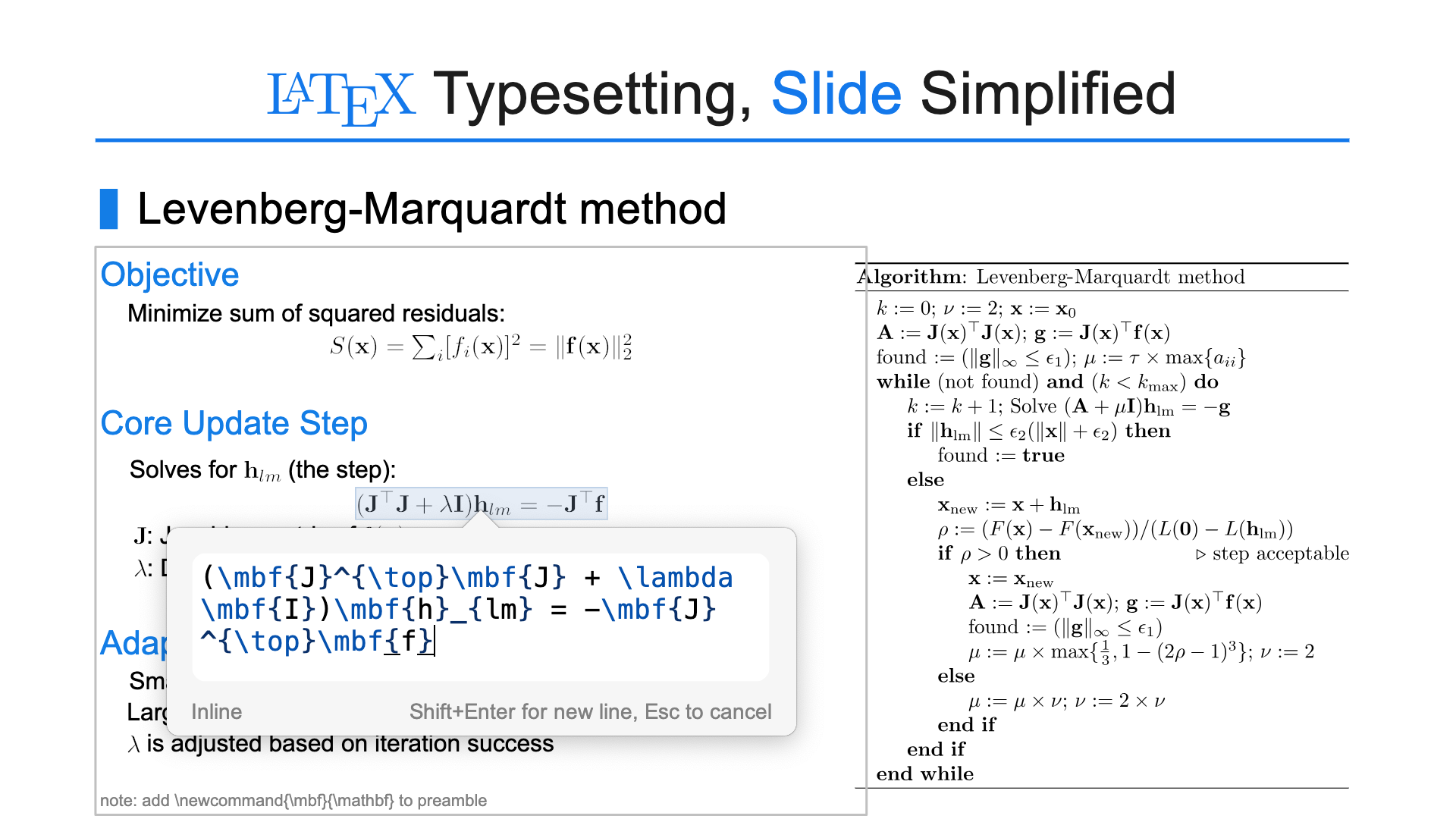
在弹出式公式编辑器中修改源码,正文排版保持稳定
语法高亮与括号匹配
公式编辑器及导言区现在支持 LaTeX 和 Typst 的语法高亮与括号匹配。语法高亮通过不同颜色区分源码中的语法元素,便于阅读代码、定位需要修改的内容;括号匹配帮助确认成对括号及其嵌套关系,减少漏写、错配括号带来的错误。
这两种语言的语法处理分别基于以下项目:
- LaTeX - Badness :提供 LaTeX 源码解析能力,为语法高亮与括号匹配提供基础
- Typst - typst-syntax :Typst 项目的语法解析组件,为 Typst 源码提供语法分析与高亮支持

编辑 LaTeX、Typst 公式或导言区时的语法高亮与括号匹配
独立公式不再受数量限制
随着文本内公式的排版和编辑能力逐步完善,常规公式可采用行内或行间排版,直接在文本框中编写并与文字一起排版;复杂公式、表格和 TikZ 图形等内容则可以使用独立公式。
本次更新调整了免费版的公式使用规则:独立公式不再受数量限制,每个文档的 30 个公式额度仅适用于文本内公式(包括行内和行间公式)。达到上限后,新插入的文本内公式将无法渲染,独立公式仍可正常添加和渲染。
这项调整延续了 TexSlide 提供免费授权计划的初衷:让更多学者、工程师和教育工作者能在演示文稿中清晰、准确地展示数学公式和技术图表。
使用方法
可以通过以下方式插入和编辑文本内公式:
- 通过 插入 → 公式 → 行内 插入行内公式(快捷键:
⌘/Ctrl + Shift + I) - 通过 插入 → 公式 → 行间 插入行间公式(快捷键:
⌘/Ctrl + Shift + D) - 原有的直接输入方式仍然支持:在文本框中使用
$...$或\(...\)编写行内公式,使用$$...$$或\[...\]编写行间公式;以这种方式输入时,不会自动弹出公式编辑器 - 点击已插入的文本内公式,或使用左右方向键将光标移到公式上,即可在弹出式公式编辑器中修改代码
- 需要单独编写复杂公式、表格或 TikZ 图形时,继续使用独立公式
文本内公式的插入与编辑演示
参考文献管理与文内引用
在 Word 等文字处理软件中,用户可以通过内置功能或 Zotero 插件管理参考文献条目并插入文内引用。本次更新将这类能力内置于 TexSlide,无需安装第三方插件即可使用。我们围绕幻灯片中的文内引用、参考文献页脚和文稿末尾的参考文献列表,经过多个版本的设计迭代,为演示文稿设计了统一的文献管理流程。
目前只有 ODP 格式能完整保存和恢复参考文献管理数据。保存为 PPTX 时,部分已生成的可见内容可能保留,但 BibTeX 文献库、可编辑的文内引用信息和参考文献页脚设置无法完整恢复;重新打开后无法可靠地继续管理或刷新。需要继续编辑和管理参考文献时,请使用 ODP 格式保存。我们将在下一版本支持在 PPTX 文件中保存和恢复参考文献管理数据。
功能特性
- BibTeX 条目管理:支持导入、导出、新增、编辑和删除条目,参考文献保存在当前演示文稿中
- 文内引用插入与编辑:在文本框中插入一条或多条文献引用;已插入的引用可通过右键菜单编辑
- 引用样式设置:支持 ACS、APA、GB/T 7714-2025、IEEE、MLA、Nature 等常见样式,并可调整区域设置和引用形式(普通引用或上标引用)
- 参考文献页脚:默认在当前幻灯片页脚列出该页引用的文献条目
- 参考文献页:在演示文稿末尾生成参考文献列表;列表超出一页时自动创建续页
使用方法
管理条目与插入文内引用
- 通过 插入 → 参考文献 → 参考文献,或点击工具栏中的 参考文献,打开管理对话框(快捷键:
⌘/Ctrl + Shift + C) - 点击 导入 导入
.bib文件,支持多次导入,新导入的条目会与已有条目合并;点击 导出,可将当前演示文稿中的参考文献条目导出为.bib文件;也可以通过 添加条目、修改条目 和 删除条目 管理当前演示文稿中的参考文献 - 插入引用前,先将光标放在幻灯片的文本框中,再打开对话框,勾选一条或多条文献,点击 插入引用;对话框底部可调整 引用样式、区域设置 和 引用形式,其中引用形式可选择 普通引用 或 上标引用
- 在已插入的文内引用处右键,选择 编辑引用 进行修改
打开参考文献管理,并通过右键菜单编辑已插入的文内引用
生成参考文献页脚与参考文献页
- 通过 插入 → 参考文献 → 参考文献页脚 全局启用或关闭整个演示文稿的参考文献页脚功能
- 通过 视图 → 母版幻灯片 调整参考文献页脚的样式,修改后的样式会统一应用到演示文稿中
- 启用全局页脚功能后,可在幻灯片缩略图上右键,选择 隐藏参考文献页脚 或 显示参考文献页脚,只控制当前幻灯片的页脚显示
- 通过 插入 → 参考文献 → 参考文献幻灯片 在文稿末尾生成参考文献列表;列表超出一页时自动创建续页。可直接在首张参考文献幻灯片中调整列表样式,后续参考文献幻灯片会沿用该样式。条目支持悬挂缩进:带有
[1]或1.等编号前缀的条目,换行后的正文与首行正文对齐;以作者开头的条目,续行按当前字体下八个空格的宽度缩进
参考文献页脚与参考文献页
刷新参考文献
刷新会统一更新文内引用、参考文献页脚和参考文献页,使三者保持一致。插入或修改文内引用等大部分操作会自动更新,无需手动刷新。少量操作仍需手动刷新,例如修改参考文献页的样式等,此时可通过 插入 → 参考文献 → 刷新参考文献,或点击工具栏中的 刷新参考文献,完成更新。
窗口化放映
本次更新新增窗口化幻灯片放映。点击工具栏中的窗口化放映入口,即可在独立窗口中播放演示文稿,方便您在放映时同时查看其他桌面内容。
从工具栏启动窗口化放映及放映窗口效果
其他改进与修复
本次更新还包含以下改进和问题修复:
macOS 下的幻灯片缩略图显示
修复 macOS 下编辑界面和演讲者模式中的幻灯片缩略图显示模糊问题。
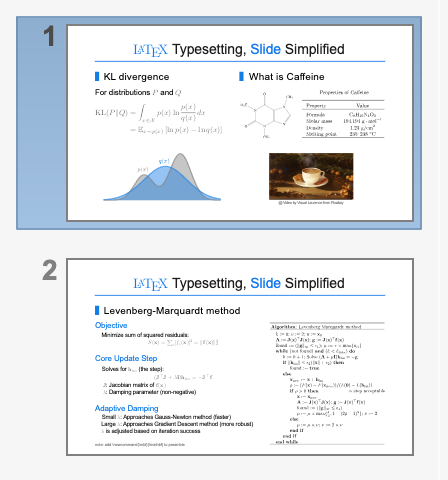
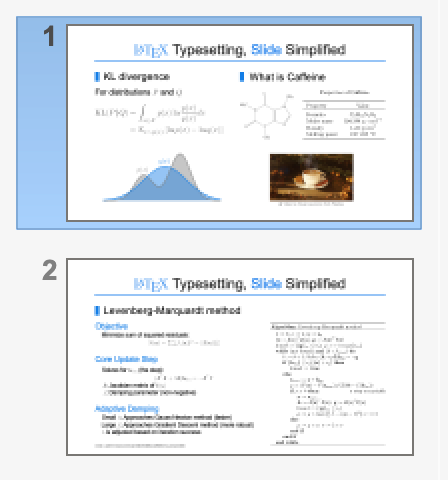
macOS 下幻灯片缩略图对比
其他
- 文档打开:优化 PPTX 和 ODP 文档的打开性能,大型文档的打开耗时减少 50% 以上
- 幻灯片缩略图:提升幻灯片缩略图的加载速度,以及拖拽调整幻灯片顺序时的流畅度
- 稳定性与兼容性:修复多项稳定性和文档兼容性问题